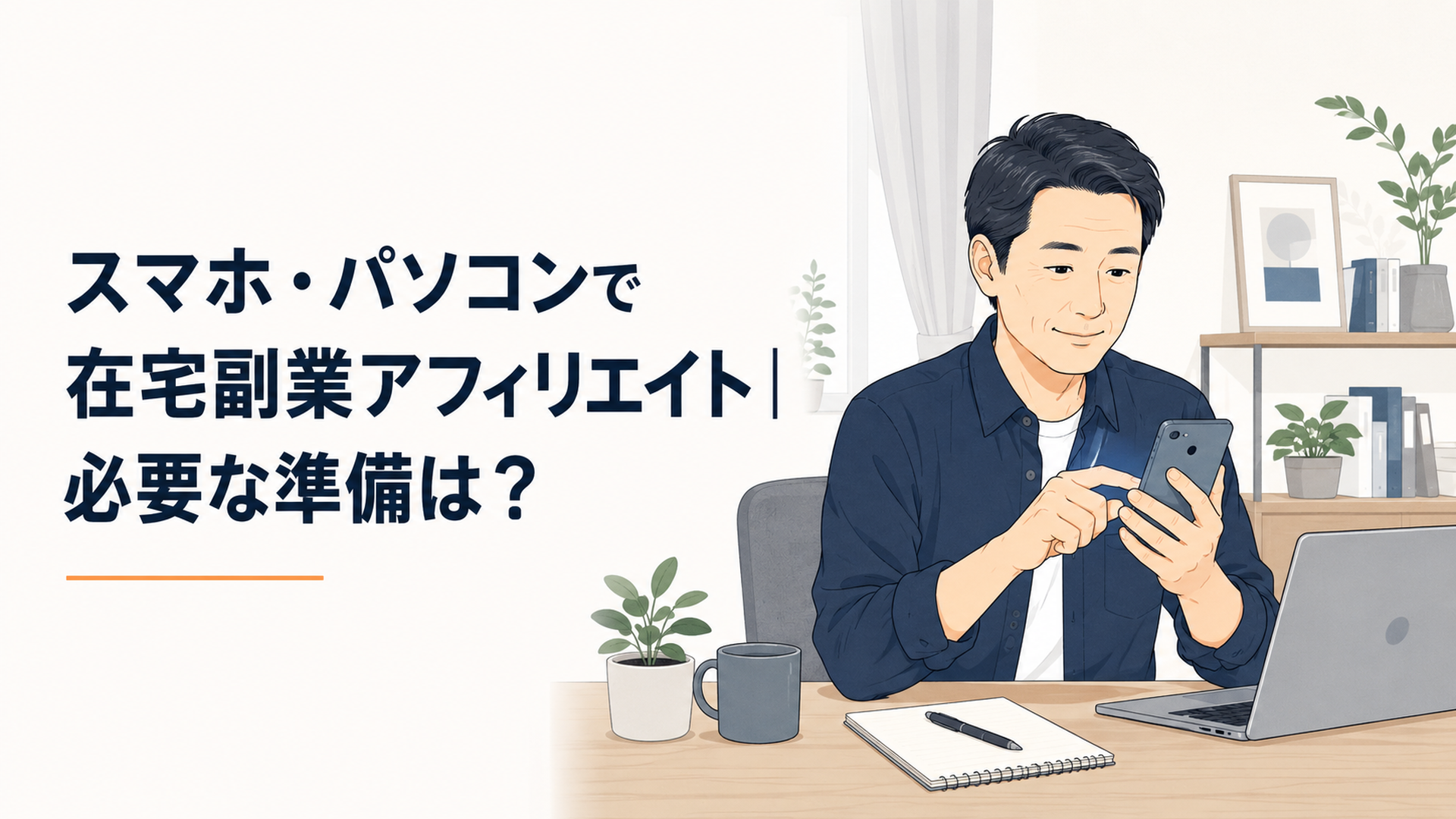
スマホだけでもアフィリエイトは始められます。ただし、案件比較や細かなサイト設定まで増えたら、パソコンを併用するほうが確認ミスを抑えやすくなります。
スマホでできる作業、開始までの手順、パソコンが必要になる目安を順番に整理します。高価な機材を買う前に、まずは手持ちの環境で一連の作業を試すのが堅実です。
スマホだけでアフィリエイトはどこまでできる?
記事の下書き、写真撮影、SNS投稿、簡単なブログ更新、成果レポートの確認などは、スマホだけでも進められます。
一方、複数案件の条件比較、WordPressの細かな設定、表や広告コードの編集、長文の校正では、スマホの小さな画面が負担になりやすいです。
最初に全体像をまとめると、次のように分けられます。
作業 スマホだけでの対応 パソコン併用の必要性
テーマや見出しのメモ 進めやすい 低い
記事の下書き 可能 長文ではあると便利
音声入力 進めやすい 低い
写真撮影・簡単な加工 進めやすい 低い
SNS投稿 進めやすい 低い
ブログの簡単な修正 可能 内容による
ASPのレポート確認 可能なサービスがある 低い
複数案件の比較 画面切り替えが多い 高い
WordPressの初期設定 操作しにくい場合がある 高い
表・HTML・広告コードの編集 負担が大きい 高い
長文の校正 可能だが見落としやすい 高い
アフィリエイトとは、ブログやSNSで商品・サービスを紹介し、その紹介を経由して購入や申込みなどの成果が発生した場合に、報酬を受け取る仕組みです。
広告主と発信者を仲介する事業者は、ASP(アフィリエイト・サービス・プロバイダー)と呼ばれます。
スマホで進めやすい作業
スマホは、短い時間に区切って取り組める作業に向いています。
- 読者が検索しそうな疑問を書き出す
- 記事のテーマや見出しをメモする
- 音声入力で文章の素材を残す
- 記事本文の下書きを作る
- 商品や作業風景の写真を撮る
- 写真の切り抜きや明るさを調整する
- WordPressの記事を簡単に修正する
- Instagram、X、YouTubeなどへ投稿する
- コメントやアクセス状況を確認する
- ASPのスマートフォン版レポートを見る
通勤前に見出しを作り、昼休みに公式情報を確認し、夜に本文を整える。このように作業を分けられるのは、スマホの大きな利点です。
机に座る時間を確保しにくい会社員でも、空いた時間を記事作成に回しやすくなります。
バリューコマースの公式ページ「スマホでアフィリエイト」では、スマートフォンで扱いやすい媒体として、ブログ形式のサイトのほか、YouTube、Instagram、Xなどが案内されています。
同社のヘルプ「スマートフォン版管理画面でできることを教えてください。」では、各種レポートの閲覧に加え、登録媒体がInstagram、YouTube、X、TikTokの場合、SNS掲載用広告を作成できると説明されています。いずれも2026年7月10日に内容を確認しました。
ただし、スマホで広告を作成できることと、好きな広告を好きな場所へ掲載できることは別です。
ASPがSNSに対応していても、広告主ごとに掲載可能な媒体が異なります。ブログ用として取得した広告コードをSNSへ転用できない場合もあります。
バリューコマースの公式ページ「【SNSでアフィリエイト】掲載できる広告主をご紹介」では、SNSへ掲載する際はSNSアカウントで取得した広告コードを使用し、Web・スマホ・ブログとして登録したサイトで作成した広告をSNSへ掲載しないよう注意しています。2026年7月10日確認です。
つまり、開始前には次の二つを分けて確認する必要があります。
- その作業をスマホで操作できるか
- その媒体への広告掲載が規約上認められているか
端末の機能と広告掲載ルールは別物です。ここを曖昧にしたまま進めないことが、最初の重要な確認になります。
スマホだけでは負担が増える作業
スマホが苦手なのは、複数の情報を同時に見比べる作業です。
たとえば、一つのサービスを紹介する場合でも、次の画面を確認することがあります。
- 広告主の公式サイト
- ASPに掲載された成果条件
- 料金や対象者を記録したメモ
- WordPressの編集画面
- 画像編集アプリ
- 関連する規約や注意事項
料金を一つ調べる程度なら、スマホでも大きな問題はありません。
ところが、通常料金、初期費用、契約期間、解約条件、対象者、成果地点、否認条件を照合し始めると、何度も画面を切り替えることになります。
その結果、別プランの料金を転記する、古いキャンペーンを現在の情報として書く、成果条件と申込条件を混同するといったミスが起こりやすくなります。
スマホだけで開始できることと、スマホだけで管理し続けやすいことは同じではありません。
私は、最初の一記事をスマホで作ることは現実的だと考えています。しかし、比較する案件や管理する記事が増えた段階では、パソコンを使える環境を検討したほうが堅実です。
この記事はプロモーションを含みます
無料の範囲と、有料になる境目。
先に確認しておく。無料をうたうサービスは、どこから有料なのかを最初に押さえるのが基本です。ゼロアカの公式サイトには、無料コンテンツを視聴したうえで、希望する人にのみ有料サービスを案内すると明記されています。登録は無料、解約もいつでも可能とのこと。まず中身を見てから判断する、という順番なら手堅いはずです。
- 無料:講義動画100本以上・視聴期限なし
- 有料:無料視聴後、希望者にのみ案内
- 登録・解約の条件は登録前に要確認
※本コンテンツはプロモーションを含みます。記載内容は公式サイトの情報に基づくもので、変更される場合があります。申込み前に利用規約と特定商取引法に基づく表記をご確認ください。収入や成果を保証するものではありません。
— 黒田 慎一
スマホだけでアフィリエイトを始める手順は?
媒体を決め、記事を作り、ASPへ登録し、掲載条件を確認してから広告を設置するのが基本の流れです。
初心者が迷いにくい順番は、次の6段階です。
1. 発信テーマと読者を決める
2. ブログまたはSNSを用意する
3. 読者の疑問に答える記事や投稿を作る
4. ASPへ正確な情報で登録する
5. 案件の成果条件と掲載ルールを確認する
6. 広告表示と内容を点検して公開する
広告案件を先に探す方法もありますが、報酬額だけでテーマを決めると、調査を続けられなくなることがあります。
まずは、自分が継続して調べられる分野を決めるのが先です。
1.発信テーマと読者を決める
テーマは「誰の、どの疑問に答えるのか」が分かる範囲まで絞ります。
たとえば、次のような形です。
- 中古家電を買う人に、型番や保証の確認方法を伝える
- 在宅勤務を始める会社員に、机まわりの道具を紹介する
- 子ども連れで旅行する人に、予約前の注意点を伝える
- 物販初心者に、梱包用品や在庫管理の方法を説明する
「家電、旅行、転職、美容、投資をすべて紹介する」という広い設定では、読者にも検索エンジンにも、何を扱う媒体なのか伝わりにくくなります。
最初は一つの分野に絞り、関連する記事を増やしたほうが管理しやすいでしょう。
テーマを決める際は、報酬額だけでなく、次の点も確認します。
- 継続して調べられるか
- 公式情報を確認しやすいか
- 読者の具体的な悩みがあるか
- 自分で撮影や比較ができるか
- 関連する広告案件があるか
- 法律や広告表現の確認が難しすぎないか
金融、健康、美容などは、読者の生活や判断に与える影響が大きい分野です。
資格や十分な根拠がないまま、利益や効果を断定してはいけません。扱えないわけではありませんが、初心者には調査と更新の負担が重くなりやすい点を理解しておく必要があります。
2.ブログかSNSを用意する
スマホで始める場合、主な選択肢はブログとSNSです。
SNSは、写真や短い動画を投稿しやすく、スマホとの相性に優れています。一方、投稿が時系列で流れやすく、過去の情報を体系的に探してもらいにくい面があります。
ブログは、次の情報を一つの記事にまとめられます。
- 商品やサービスの特徴
- 選び方
- 料金や利用条件
- メリットと制限
- 向いている人
- 向いていない人
- 申込み前の注意点
- よくある疑問
詳しい情報を検索から読んでもらいたい場合は、ブログが中心になります。
ただし、ブログを開設しただけでアクセスが集まるわけではありません。読者が検索する疑問を調べ、記事を作り、古くなった情報を更新する作業が必要です。
私は、情報を整理して残すならブログを中心にし、SNSを告知や補足に使う形が管理しやすいと考えています。
3.無料ブログかWordPressを選ぶ
費用を抑えて試したい場合は、商用利用やアフィリエイト掲載が認められた無料ブログが候補になります。
無料ブログを使う場合は、次の条件を公式規約で確認してください。
- 商用利用が認められているか
- アフィリエイト広告を掲載できるか
- 利用できるASPや広告に制限があるか
- 独自ドメインを利用できるか
- 運営側の広告が表示されるか
- アカウント停止や記事削除の条件は何か
無料サービスを利用すれば、ブログの利用料金をかけずに試せる場合があります。ただし、スマートフォンの通信費や、将来導入する有料機能などは別です。
WordPressで運営する場合は、一般にレンタルサーバーと独自ドメインを用意します。
広告やデザインの自由度を確保しやすい反面、利用料金、更新、バックアップ、セキュリティ対策などを自分で管理します。
料金は事業者、契約期間、プラン、キャンペーンによって変わります。初回価格だけでなく、更新後の料金を公式サイトで確認してください。
最初から細かなデザインに時間をかける必要はありません。
- スマホで文章を読みやすい
- メニューが分かりやすい
- 運営者情報がある
- プライバシーポリシーがある
- 問い合わせ方法がある
- 広告を含む記事だと判別できる
まずは、この状態を目指します。
4.広告を貼る前に記事を作る
媒体を用意したら、すぐ広告を並べるのではなく、読者の疑問に答える記事を作ります。
記事には、少なくとも次の情報を入れます。
- どのような商品・サービスか
- どのような人に向いているか
- 料金や追加費用はあるか
- 利用条件や対象者は誰か
- 契約期間や解約条件はどうなっているか
- 似た選択肢と何が違うか
- 利用前に確認すべき制限は何か
- どのような人には向かないか
使ったことのない商品を、実際に使ったように書いてはいけません。
公式情報を調べて整理した記事なら、「公式情報をもとに調査した」と分かる書き方にします。使用感、耐久性、サポート対応など、自分で確かめていない内容を体験談に見せないことが大切です。
5.ASPへ登録して案件を確認する
記事の土台ができたら、ASPへ登録します。
登録時には、氏名、住所、媒体URL、振込先などを正確に入力してください。登録料、年齢条件、審査の有無、登録できる媒体はASPごとに異なります。
たとえば、バリューコマースは公式サイト上で会員登録を無料と案内しています。ただし、登録条件や審査基準、利用できる機能は変更される可能性があるため、申込み時に最新の公式情報を確認してください。2026年7月10日確認です。
広告案件を選ぶ際は、報酬額より先に次の項目を読みます。
- 成果が認められる条件
- 成果が否認される条件
- 掲載できる媒体
- SNS掲載の可否
- 広告文の変更可否
- 使用できる画像
- 自己申込みの可否
- 禁止されている表現
- 対象者や対象地域
- キャンペーン期間
申込みが行われた時点で成果になる案件もあれば、契約、入金、利用開始などが確認されてから成果になる案件もあります。
成果地点を理解せずに紹介すると、読者への説明が不正確になるだけでなく、発信者自身も成果が承認されない理由を把握できません。
6.広告表示と内容を確認して公開する
広告リンクを含む記事や投稿では、読者が広告であることを認識できる表示を入れます。
表示例は次のようなものです。
この記事はプロモーションを含みます。
日本では、2023年10月1日から、一般消費者が事業者の表示であることを判別しにくい広告が、景品表示法の規制対象になりました。
消費者庁の公式ページ「令和5年10月1日からステルスマーケティングは景品表示法違反となります」では、企業が第三者へ依頼・指示した表示も広告に含まれ得ること、広告だと明確に分かる表示や広告ではない個人の感想は対象外であることが説明されています。ページ掲載日は2023年9月1日、制度施行日は2023年10月1日で、2026年7月10日に内容を確認しました。
ただし、アフィリエイターの投稿がすべて一律に違反となるわけではありません。
消費者庁の「ステルスマーケティングに関するQ&A」によると、規制対象となる表示かどうかは、広告主が表示内容の決定に関与したかなど、個別の事情を踏まえて判断されます。景品表示法上、直接の規制対象となるのは原則として商品やサービスを供給する事業者です。
とはいえ、発信者側も広告であることを隠すべきではありません。
読者が第三者の純粋な感想と広告を混同しないよう、記事の冒頭など認識しやすい場所に表示するのが誠実です。
パソコンが必要になるのはどのタイミング?
複数の資料を比較する作業や、WordPressの設定、長文の見直しに時間がかかり始めたら、パソコンの導入を検討する目安です。
何記事書いたかではなく、同じ作業上の不便が繰り返されているかで判断します。
パソコンが役立つ具体的な作業
パソコンは画面が広く、複数のページを並べられます。
- 公式ページとASPの成果条件を照合する
- 複数の広告案件を比較する
- WordPressの初期設定を行う
- カテゴリーやメニューを整理する
- 表、HTML、広告コードを編集する
- 表計算ソフトで案件を管理する
- アクセス解析を確認する
- 複数の記事をまとめて修正する
- 長文の重複や誤字を確認する
- 画像のファイル名や保存場所を整理する
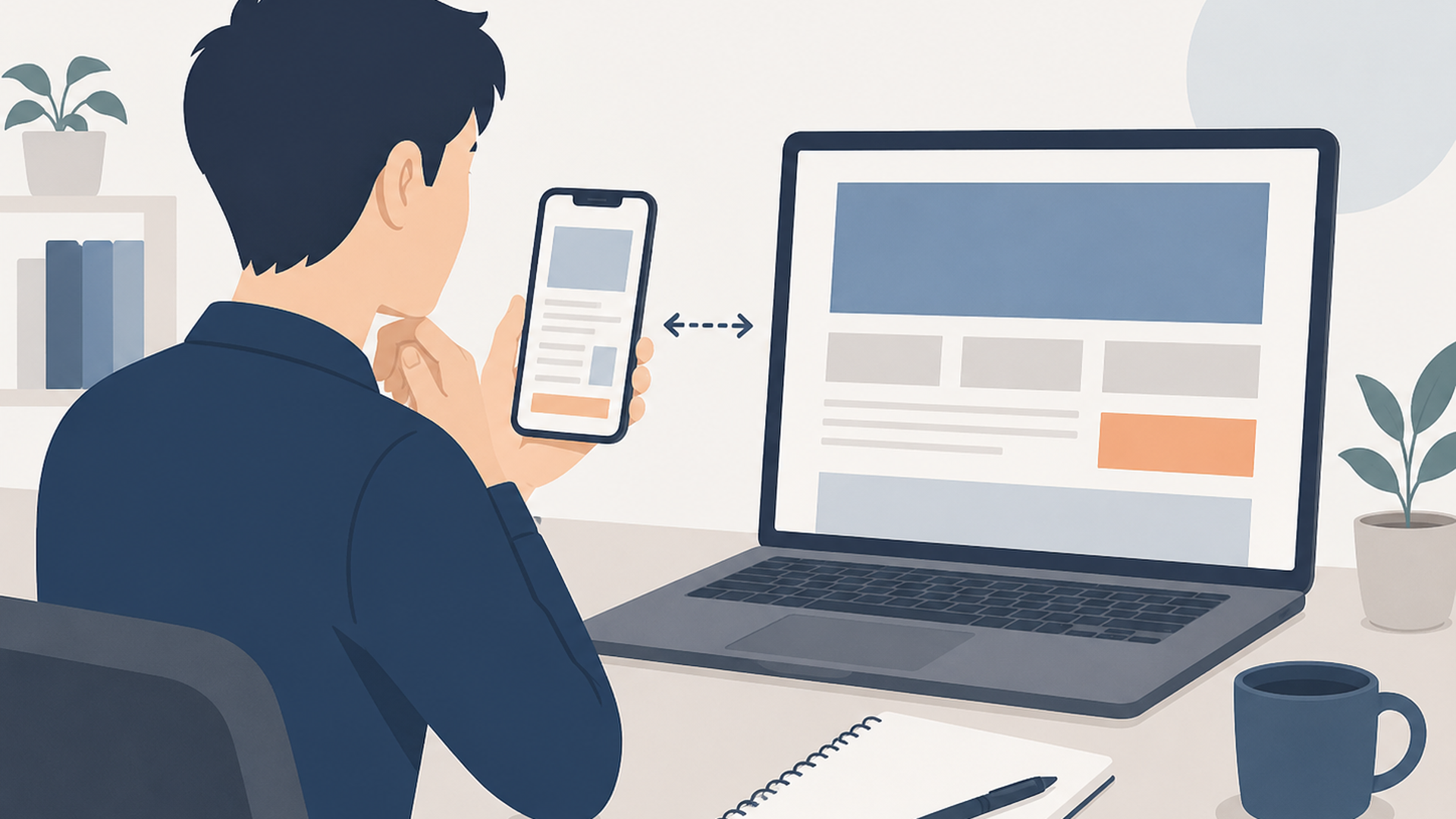
バリューコマースの公式ガイド「パソコン版への表示切替方法」では、スマートフォンからパソコン版画面へ切り替える方法を案内し、広告主検索や広告作成についてはパソコン版表示で対応するよう説明しています。
一方、同社のスマートフォン版管理画面では、レポート確認や、条件を満たすSNSアカウント向けの広告作成が提供されています。2026年7月10日確認です。
ここから分かるのは、スマホが使えないということではありません。
簡単な確認やSNS投稿はスマホ、案件検索や複雑な管理はパソコンというように、機能ごとに適した画面が異なるということです。
パソコン購入を考える判断基準
次の状態が続くようなら、パソコンを使う価値が高くなっています。
- 公式情報と記事を何度も切り替えている
- 料金や条件を見失うことが増えた
- WordPressの設定画面を操作しにくい
- 表や画像の表示崩れを直せない
- 記事全体の構成を見渡せない
- 複数案件を一覧で管理したくなった
- 長文の修正に必要以上の時間がかかる
- スマホの保存容量が不足している
こうした不便が繰り返されるなら、パソコンは見栄のための機材ではなく、確認作業を安定させる設備になります。
反対に、まだ記事を一本も作っておらず、続けられるか分からない段階なら、手持ちのスマホで試してからでも遅くありません。
物販でも、売れ行きを確かめずに大量仕入れをすると、在庫を抱えるリスクが高まります。
機材も同じです。必要性が見えてから追加したほうが、使わない端末や有料ツールへの出費を抑えやすくなります。
スマホ中心のアフィリエイトで起きやすいミスは?
スマホでは画面の切り替えと入力ミスが起きやすいため、公開前に名称、数字、条件、広告、表示の5項目を確認します。
特別なアプリを増やすより、確認項目を固定するほうが再現しやすい対策です。
起きやすいミス
- 別プランの料金を転記する
- 古いキャンペーンを現在の情報として書く
- 日付、税込・税別、月額・年額を間違える
- 商品名や会社名を音声入力で誤変換する
- 別案件の広告リンクを貼る
- SNS掲載不可の広告を投稿する
- 表や画像がスマホ画面からはみ出す
- 写真に住所や伝票が写り込む
- 下書きのつもりで公開する
- 広告表示を入れ忘れる
写真を掲載する場合は、他人の顔、住所、車のナンバー、伝票、位置情報などにも注意が必要です。
店舗や施設によっては撮影を禁止しています。商品を自分で撮影できる場合でも、その場所で撮影と公開が認められているかを確認してください。
公開前の5項目チェック
記事を公開する前に、次の順番で確認します。
- 名称:商品名、サービス名、会社名、プラン名は正しいか
- 数字:料金、期間、対象年齢、日付、単位は正しいか
- 条件:申込み条件、解約条件、成果条件、対象者を書いたか
- 広告:広告リンクは正しく、広告であることを表示したか
- 表示:スマホで文章、表、画像、ボタンが崩れていないか
価格、ポイント、在庫、キャンペーン、サービス内容は変わることがあります。
記事を書いた日と公開日が離れている場合は、公開直前にもう一度公式情報を確認します。確認時点で正しかった情報も、公開時には変わっている可能性があるためです。
自己クリックと自己申込みは分けて考える
広告を自分でクリックする行為と、ASPが認めた自己申込み制度は同じではありません。
Google AdSenseのようなクリック型広告では、自分の広告をクリックしたり、家族や知人へクリックを依頼したりする行為は認められていません。
一方、成果報酬型ASPには、所定の専用ページなどを経由して、自分で商品やサービスを申し込める制度が設けられている場合があります。
ただし、自己申込みが可能かどうかは案件ごとに異なります。
- 本人申込みが認められているか
- 新規利用者だけが対象か
- 過去に利用した人も対象になるか
- 実際の利用や入金が必要か
- 専用ページからの申込みが必要か
これらを確認せず、通常の広告リンクから自己判断で申込みを行わないようにします。
「自分の広告をクリックしない」というルールと、「条件を満たす自己申込み制度を使う」という手続きは、分けて理解してください。
スマホとパソコンをどう使い分ける?
スマホを素材集め、パソコンを検品に使うと、双方の長所を活かせます。
私は、この使い分けを「二重検品」と考えています。
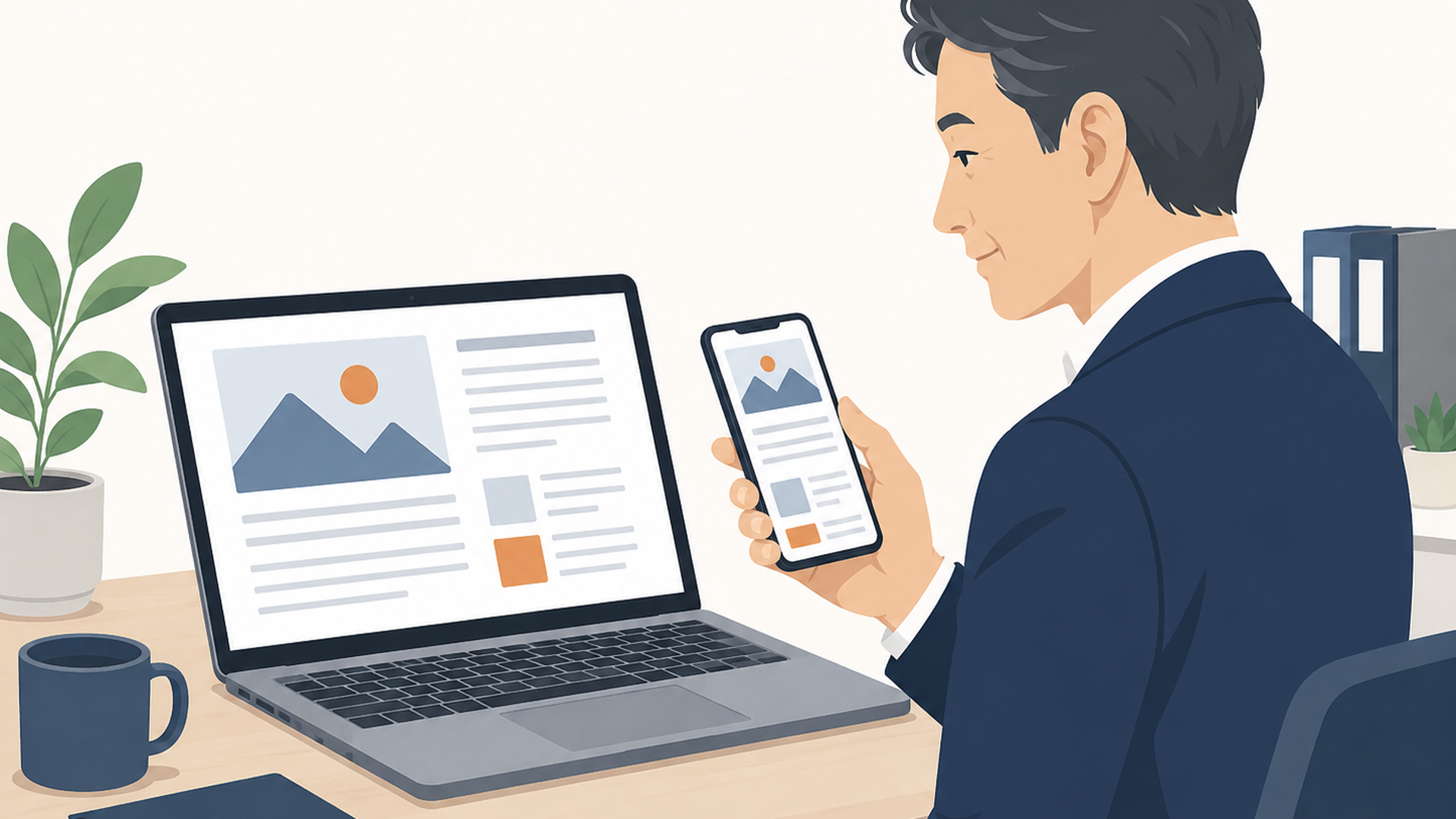
スマホで作った下書きをパソコンで開くと、重複した説明、数字の転記ミス、見出しの順序を確認しやすくなります。
パソコンで整えた記事をスマホで読むと、段落が長い、表が横にはみ出す、画像が大きすぎるといった、読者側の問題に気づきやすくなります。
平日と休日で作業を分ける例
平日に短い時間、休日にまとまった時間を取れる場合は、次のように分けられます。
- 月曜日:スマホで読者の疑問を書き出す
- 火曜日:公式サイトで料金や条件を調べる
- 水曜日:見出し構成を作る
- 木曜日:スマホで本文の下書きを進める
- 金曜日:音声入力の誤変換を直す
- 土曜日:パソコンで公式情報と本文を照合する
- 日曜日:スマホ表示を確認して公開する
これは一例であり、毎週一本の記事を完成させなければならないわけではありません。
急いで不正確な記事を増やすより、一本ずつ条件を確認した記事を公開するほうが、後の修正負担を抑えられます。
案件管理表に残したい項目
筆者は物販リサーチで、商品名だけでなく型番、仕入れ条件、手数料、確認日を分けて記録する重要性を学びました。
この考え方は、アフィリエイト案件の管理にも応用できます。
管理項目 記録する内容
案件名 公式の商品名・サービス名
確認日 公式ページとASPを確認した日
料金 通常料金、初期費用、追加費用
契約条件 契約期間、更新、解約条件
成果地点 申込み、入金、利用開始など
否認条件 対象外となる申込みや行為
掲載媒体 ブログ、Instagram、X、YouTubeなど
素材の条件 使用できる画像や広告文
広告表示 PR表記を入れた位置
更新予定 次回確認する日
数か月後に料金が変わったとき、確認日と参照項目が残っていれば、どこを見直すべきか判断できます。
記録がなければ、過去に何を根拠として書いたのか分からず、記事全体を最初から調べ直すことになりかねません。
筆者の考察|スマホ向きの案件と向かない案件がある
ここからは、物販の情報を調べ、条件を比較してきた立場からの私見です。
アフィリエイトをスマホだけで始められるかという質問は、本来「どの案件を、どの媒体で扱うか」まで含めて考える必要があります。
写真と短い説明で特徴を伝えられ、料金体系が単純な商品は、スマホ中心でも扱いやすいでしょう。
反対に、複数プラン、長期契約、複雑な成果条件、頻繁な価格変更があるサービスは、スマホだけでは確認作業が重くなります。
スマホ中心で比較的進めやすいのは、次のような案件です。
- 写真で特徴を説明しやすい
- 商品やプランの種類が少ない
- 料金体系が分かりやすい
- SNSへの掲載が明確に認められている
- 公式情報を一つのページで確認しやすい
- 短い投稿でも注意点を説明できる
一方、次のような案件はパソコン併用を考えたいところです。
- 複数プランの比較が必要
- 初期費用と月額料金が分かれている
- 契約期間や解約条件が複雑
- 成果地点と否認条件が多い
- 表を使わないと違いを説明しにくい
- 法律や広告表現の慎重な確認が必要
- キャンペーン内容が頻繁に変わる
これは案件の良し悪しではなく、確認に必要な作業量の違いです。
報酬額が高い案件でも、調査や更新に多くの時間がかかることがあります。表面上の報酬だけを見ず、正確に説明し続けられるかまで考えるべきだと私は感じます。
機材より先に確認の型を作る
スマホでも文章は書けます。パソコンがあれば、複数の資料を並べる作業は楽になります。
しかし、どちらを使っていても、成果条件を読まない、料金の確認日を残さない、古い記事を更新しない状態では、正確な情報発信にはなりません。
アフィリエイト記事は、一度公開すれば終わりではありません。
料金が改定され、プランが終了し、キャンペーンが変更され、広告主やASPの掲載条件が更新されることがあります。
物販に置き換えるなら、商品名だけを見て出品し、型番、付属品、状態、保証を確認しないようなものです。
広告案件も報酬額だけを見て紹介すると、対象外条件、追加費用、解約条件などを見落としやすくなります。
そのため、端末選びより先に、次の型を作ることが重要です。
1. 公式情報を確認する
2. 確認日と条件を記録する
3. 自分で確認した事実と私見を分ける
4. 公開前に別の画面で読み直す
5. 公開後も定期的に更新する
派手な方法ではありません。
しかし、地味な確認を省かないことが、読者の誤解と運営者の損失を減らす近道になります。
実績を前提に機材を買わない
アフィリエイトは、記事を書いた時間に応じて賃金が支払われる仕事ではありません。
記事を公開しても、すぐ検索結果に表示されるとは限りません。広告経由の申込みが発生しても、成果条件を満たさず否認される場合があります。
したがって、将来得られるか分からない報酬を前提に、高価なパソコンや有料ツールをそろえる判断は慎重にしたほうがよいでしょう。
まずスマホで次の一連の流れを試します。
- テーマを決める
- 読者の疑問を調べる
- 記事を書く
- 公式情報を確認する
- ASPの案件を調べる
- 公開前に見直す
この過程で何度も作業が止まる場所が、追加すべき機材やツールを教えてくれます。
文章入力で困らないなら、キーボードを急いで買う必要はありません。複数ページの比較で詰まるなら、パソコンや大きな画面を検討する意味があります。
記事数ではなく、作業の詰まりを基準にする。この考え方なら、必要以上の先行投資を避けながら、自分に合う環境を整えられます。
まとめ|スマホで始めて作業が詰まったらパソコンを足す
スマホだけでも、テーマ決め、記事の下書き、写真撮影、SNS投稿、簡単なブログ修正、ASPレポートの確認などを行えます。
一方、複数案件の比較、WordPressの細かな設定、表や広告コードの編集、長文の校正には、パソコンが向いています。
始め方は、媒体を決め、記事を作り、ASPへ登録し、案件の掲載条件と成果条件を確認してから広告を設置する流れです。
最初から高価な機材をそろえる必要はありません。
手持ちのスマホで一連の作業を試し、同じ不便が繰り返されるようになったらパソコンを追加する。この順番なら、無駄な出費を抑えながら必要な環境を見極められます。
重要なのは、スマホかパソコンかという端末の違いだけではありません。
商品名、料金、成果条件、掲載可能な媒体、広告表示を一つずつ確認し、その記録を残すことです。
スマホは空いた時間を拾う道具、パソコンは条件を広げて検品する作業台と考えると、無理のない運営方法が見えてきます。
よくある質問
スマホだけで始める場合の初期費用はいくらですか?
手持ちのスマホ、無料で利用できるブログやSNS、登録無料のASPを使えば、媒体の利用料金をかけずに試せる場合があります。
ただし、通信費や画像保存の容量、WordPressを利用する場合のサーバー・ドメイン料金、有料ツール代などは別です。料金や提供条件は変わるため、利用前に各サービスの公式情報を確認してください。
ASPの審査はスマホからでも受けられますか?
スマートフォンから登録手続きを進められるASPはあります。
ただし、審査の有無や基準はASPと広告案件によって異なり、スマホを使っていることだけで審査結果が決まるわけではありません。媒体の内容、登録情報、規約への適合などを確認したうえで申請してください。
スマホだけでWordPressを運営できますか?
記事の投稿や簡単な修正は可能です。
ただし、初期設定、テーマの調整、バックアップ、表やHTMLの編集、トラブル対応では操作しにくい場面があります。管理作業が増えたら、パソコンを併用したほうが確認しやすくなります。
黒田 慎一(くろだ しんいち)
堅実派のせどり・物販リサーチャー
地味な確認を省かないことが、結局いちばんの近道。
この記事はプロモーションを含みます
無料の範囲と、有料になる境目。
先に確認しておく。無料をうたうサービスは、どこから有料なのかを最初に押さえるのが基本です。ゼロアカの公式サイトには、無料コンテンツを視聴したうえで、希望する人にのみ有料サービスを案内すると明記されています。登録は無料、解約もいつでも可能とのこと。まず中身を見てから判断する、という順番なら手堅いはずです。
- 無料:講義動画100本以上・視聴期限なし
- 有料:無料視聴後、希望者にのみ案内
- 登録・解約の条件は登録前に要確認
※本コンテンツはプロモーションを含みます。記載内容は公式サイトの情報に基づくもので、変更される場合があります。申込み前に利用規約と特定商取引法に基づく表記をご確認ください。収入や成果を保証するものではありません。
— 黒田 慎一